
Télécharger Screen Movie Recorder – Outil gratuit de capture d'écran pour Mac
Vue d'ensemble
Screen Movie Recorder est une utilité légère, en version d'essai, conçue exclusivement pour les utilisateurs macOS qui ont besoin de créer des enregistrements de type QuickTime de l'activité de leur bureau. Depuis ses débuts en 2006, l'application a cumulé plus de 47 000 téléchargements, gagnant la réputation d'être rapide, sécurisée et facile d'utilisation. La version actuelle 3.2, mise à jour pour la dernière fois le 6 février 2009, fonctionne toujours sans problème sur macOS X et les versions antérieures, ce qui en fait un choix fiable tant pour les systèmes hérités que pour les machines plus récentes. Que vous soyez enseignant préparant des tutoriels vidéo, développeur capturant les étapes d'un bug, ou joueur souhaitant partager des moments forts, Screen Movie Recorder propose une approche sans fioritures de la capture d'écran, sans le poids des suites tout‑en‑un modernes. Son empreinte de stockage modeste—bien inférieure à la moyenne des outils audio‑vidéo—vous permet de l'installer sur une partition supplémentaire ou une clé USB sans sacrifier d'espace disque précieux. L'interface uniquement en anglais maintient la courbe d'apprentissage faible, tandis que son orientation vers la sortie QuickTime assure une compatibilité maximale avec l'écosystème Apple et les logiciels de montage tiers. En bref, Screen Movie Recorder offre exactement ce que son nom promet : une façon simple, gratuite et sécurisée d'enregistrer votre écran sur un Mac.
Fonctionnalités clés
- Sortie vidéo compatible QuickTime (format MOV)
- Capture plein écran, fenêtre ou zone personnalisée
- Enregistrement audio depuis les haut‑parleurs internes ou un microphone externe
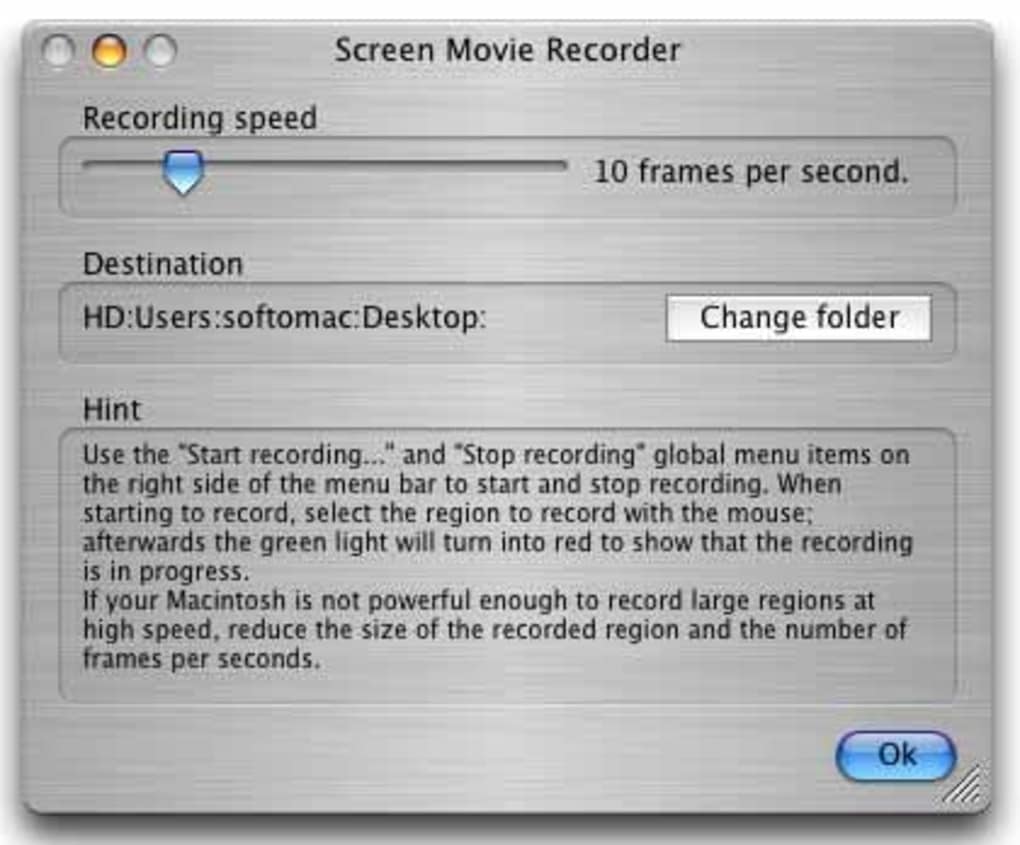
- Taux de trame réglable jusqu'à 30 fps pour une lecture fluide
- Commandes simples de démarrage/arrêt avec prise en charge des raccourcis clavier
- Installeur léger nécessitant moins de 20 Mo d'espace libre
- Nomination automatique des fichiers basée sur la date et l'heure
- Fenêtre d'aperçu pour une lecture instantanée avant l'enregistrement
- Prise en charge de macOS X 10.4 Tiger à macOS 10.6 Snow Leopard
- Version d'essai avec option d'achat de la licence complète pour des enregistrements illimités
Chacune de ces fonctionnalités est conçue avec la performance à l'esprit. L'application contourne les codecs inutiles et ne traite que les images vidéo brutes, ce qui réduit la charge CPU et aide à prévenir la surchauffe pendant les longues sessions d'enregistrement. La capture audio peut être activée à la volée, vous permettant d'ajouter une narration sans interrompre la capture d'écran. De plus, la fonctionnalité de raccourci clavier (par défaut : ⌘ + Shift + R) signifie que vous pouvez démarrer ou arrêter un enregistrement sans retirer la souris de votre flux de travail—un avantage essentiel pour les démonstrations en direct. Bien que la version d'essai limite la durée de chaque enregistrement à cinq minutes, la version complète supprime cette restriction et ajoute une option d'exportation par lot pour les utilisateurs qui doivent générer plusieurs fichiers d'un seul coup. Dans l'ensemble, cet ensemble de fonctions trouve un équilibre entre simplicité et les capacités essentielles que la plupart des utilisateurs Mac attendent d'un enregistreur d'écran.
Instructions d'installation et d'utilisation
Installation pas à pas
Faire fonctionner Screen Movie Recorder est un processus simple qui prend moins de cinq minutes, même pour les débutants.
- Téléchargez le fichier DMG depuis le site officiel ou un dépôt de logiciels de confiance.
- Ouvrez le DMG en double‑cliquant dessus ; une fenêtre apparaîtra affichant l'icône de l'application et un raccourci vers le dossier Applications.
- Glissez l'icône Screen Movie Recorder dans le dossier Applications pour copier le programme sur votre Mac.
- Une fois copié, éjectez le DMG en cliquant droit sur son icône sur le bureau et en sélectionnant « Ejecter ».
- Accédez au dossier Applications et double‑cliquez sur Screen Movie Recorder pour lancer la version d'essai.
- Si macOS vous avertit que l'application provient d'un développeur non identifié, allez dans System Preferences → Security & Privacy → General et cliquez sur « Open Anyway ».
Comment enregistrer votre écran
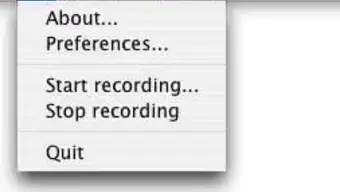
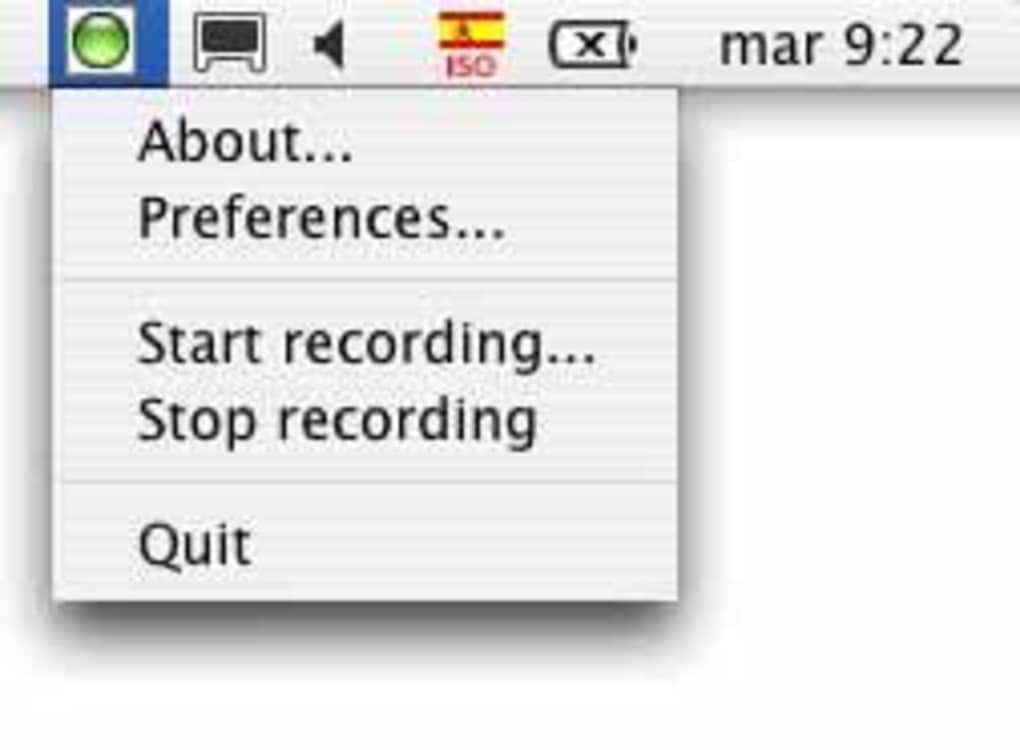
Après l'installation, l'interface utilisateur présente trois options principales : plein écran, fenêtre et zone personnalisée. Choisissez le mode qui correspond le mieux à votre objectif d'enregistrement, puis cliquez sur le bouton rouge « Record ». Si vous préférez les raccourcis clavier, appuyez sur ⌘ + Shift + R pour démarrer et arrêter les enregistrements instantanément. Pendant la capture, une petite barre d'outils flottante affiche le temps écoulé et propose un bouton « Pause », pratique pour insérer des pauses sans créer de fichiers séparés. Une fois l'enregistrement arrêté, une fenêtre d'aperçu s'ouvre automatiquement, vous permettant de revoir la vidéo avant de l'enregistrer. Cliquez sur « Save » pour stocker le fichier MOV dans le dossier de votre choix ; l'emplacement par défaut est le répertoire « Movies », mais vous pouvez sélectionner n'importe quel chemin. La version d'essai vous invitera à acheter une licence complète si votre enregistrement dépasse cinq minutes, mais le fichier enregistré reste utilisable quel que soit la limitation de l'essai. Enfin, vous pouvez éditer la vidéo capturée avec QuickTime Player ou l'importer dans iMovie, Final Cut Pro ou tout autre logiciel de montage supportant les fichiers MOV.
Compatibilité, avantages et inconvénients
Screen Movie Recorder fonctionne sur macOS X 10.4 Tiger à macOS 10.6 Snow Leopard. Bien que la dernière mise à jour officielle date de 2009, le programme reste fonctionnel sur les systèmes hérités qui ne peuvent pas passer à des versions macOS plus récentes à cause de contraintes matérielles. Les utilisateurs des versions macOS modernes peuvent rencontrer de légers problèmes de mise à l'échelle de l'interface, mais le moteur d'enregistrement principal fonctionne toujours, notamment lorsqu'il est exécuté en mode de compatibilité.
Avantages
- Taille de téléchargement très petite et faible utilisation du disque.
- Sortie native QuickTime assurant une lecture fluide sur les appareils Apple.
- Interface simple qui ne nécessite pratiquement aucune courbe d'apprentissage.
- Prise en charge des raccourcis clavier pour une utilisation mains‑libres.
- Fonctionne sur du matériel Mac plus ancien où les enregistreurs d'écran modernes ne s'installent pas.
Inconvénients
- La version d'essai limite les enregistrements à cinq minutes.
- Aucun outil d'édition intégré ; les utilisateurs doivent recourir à des applications externes.
- L'interface paraît datée comparée aux standards de conception macOS contemporains.
- Limité à macOS ; aucune version Windows, Android ou iOS.
- Les mises à jour ont cessé en 2009, donc le support des dernières versions macOS est non officiel.
Dans l'ensemble, Screen Movie Recorder propose une solution fiable, sans fioritures, pour les utilisateurs Mac qui ont besoin de captures d'écran rapides sans payer d'abonnement. Sa légèreté et sa compatibilité QuickTime en font un choix solide pour les systèmes hérités, même si l'interface paraît un peu nostalgique.
Foire aux questions
Puis‑je utiliser Screen Movie Recorder sur macOS Big Sur ou ultérieur ?
Le logiciel était officiellement pris en charge jusqu'à macOS 10.6 Snow Leopard. Il peut encore se lancer sur des versions plus récentes, mais vous pourriez rencontrer des problèmes de mise à l'échelle de l'interface ou l'absence de support officiel. Pour des projets critiques, envisagez une alternative moderne.
La vidéo enregistrée est‑elle éditable dans l'application ?
Non. Screen Movie Recorder se concentre uniquement sur la capture. Vous devrez utiliser QuickTime Player, iMovie ou un autre éditeur vidéo pour couper ou améliorer la séquence.
Comment supprimer la limite de cinq minutes ?
L'achat de la licence complète débloque une durée d'enregistrement illimitée et désactive le filigrane d'essai. La mise à niveau peut être achetée directement depuis le menu « Buy » de l'application.
Le programme capture‑t‑il l'audio du système ?
Oui, vous pouvez enregistrer l'audio interne, un microphone externe ou les deux simultanément. La source audio est sélectionnable avant de démarrer la capture.
Existe‑t‑il une version portable pour clés USB ?
L'installeur est suffisamment petit pour être placé sur une clé USB, mais l'application elle‑même doit être copiée dans le dossier Applications local pour fonctionner correctement sous macOS.
Conclusion & appel à l'action
Screen Movie Recorder reste une option solide, gratuite, pour les utilisateurs Mac qui ont besoin d'un moyen simple de capturer leur bureau au format QuickTime. Son empreinte minuscule, son fonctionnement par raccourci clavier et sa synchronisation audio‑vidéo fiable le rendent particulièrement attrayant pour les éducateurs, les développeurs et toute personne utilisant du matériel Mac plus ancien. Bien que la limitation de cinq minutes de l'essai et l'interface datée puissent pousser les utilisateurs avancés vers des alternatives plus récentes, la fonctionnalité de base reste pertinente pour les tutoriels rapides, les rapports de bugs et les courtes démonstrations. Si vous recherchez un outil de capture d'écran gratuit, sécurisé et facile à installer qui fonctionne immédiatement sur macOS X, essayez Screen Movie Recorder dès aujourd'hui. Free téléchargement n'est qu'à un clic — téléchargez maintenant et commencez à créer des enregistrements d'écran de qualité professionnelle sans les tracas d'un abonnement.







